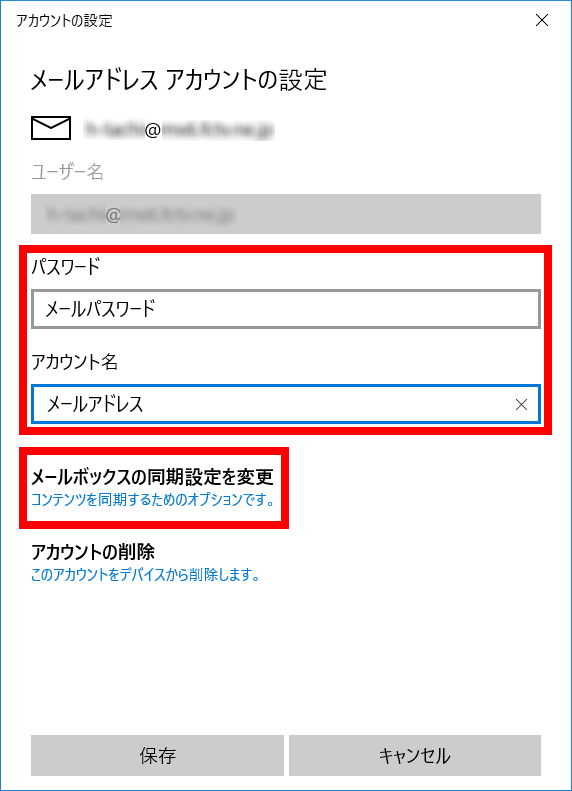
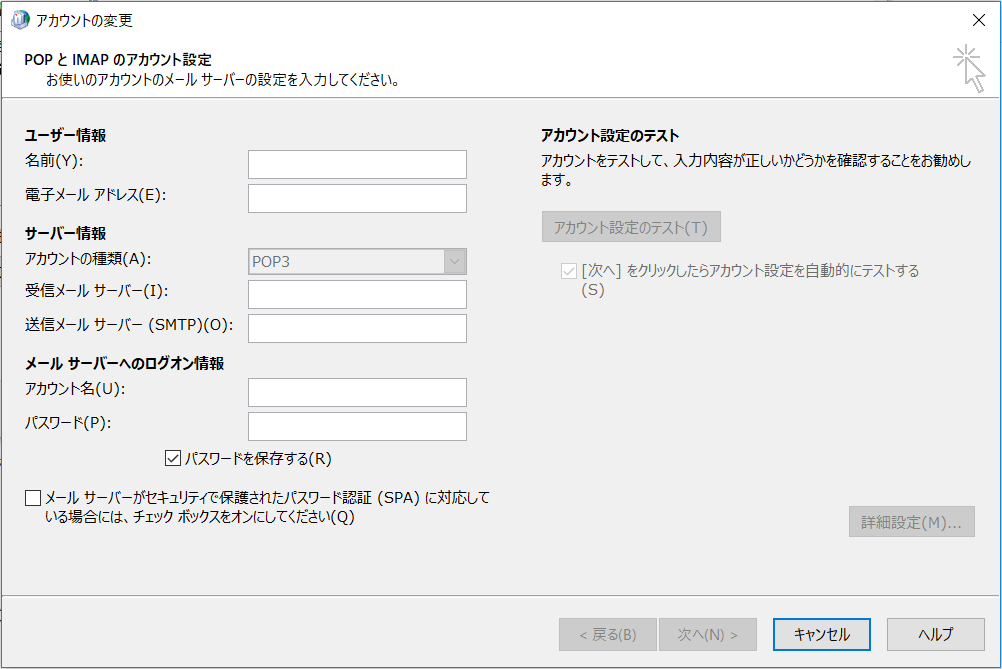
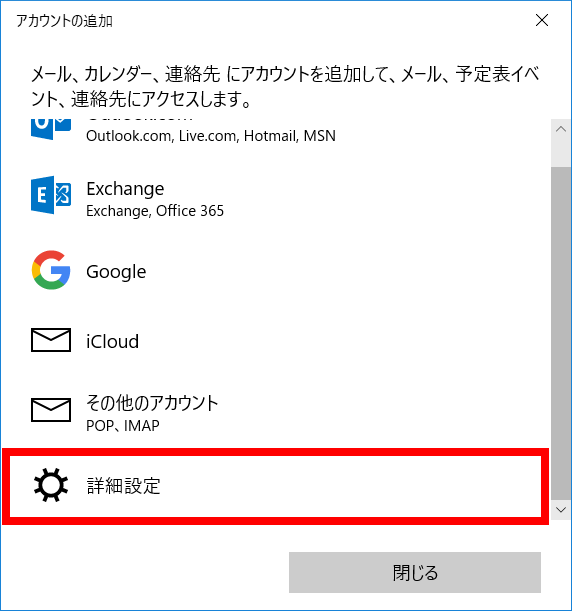
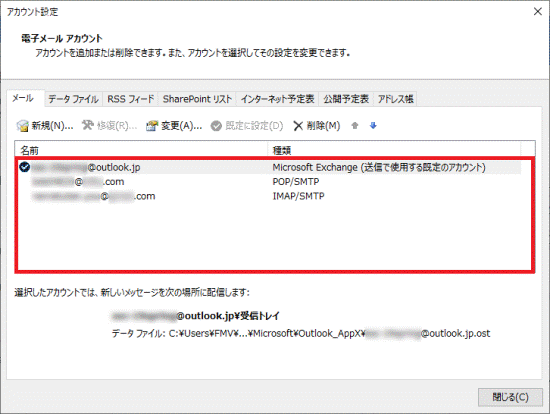
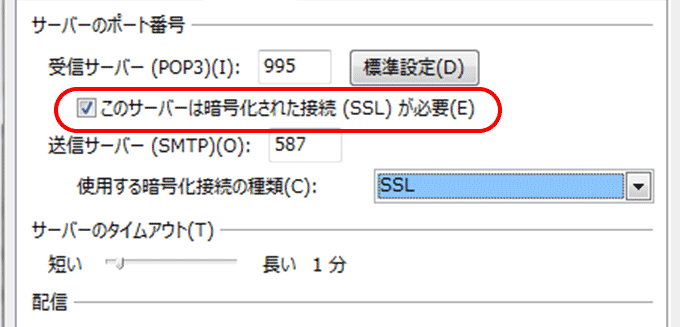
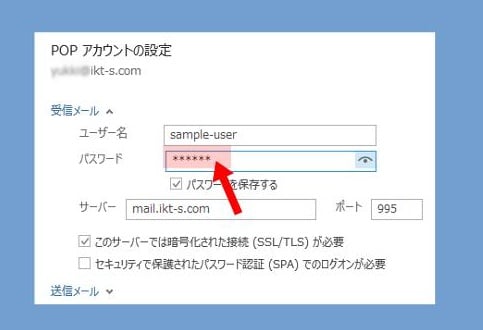
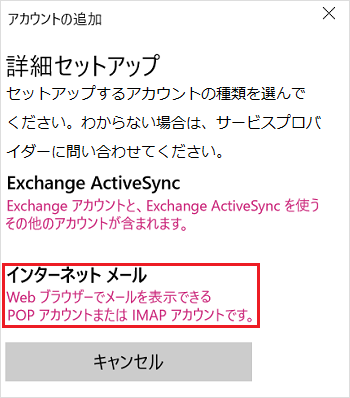
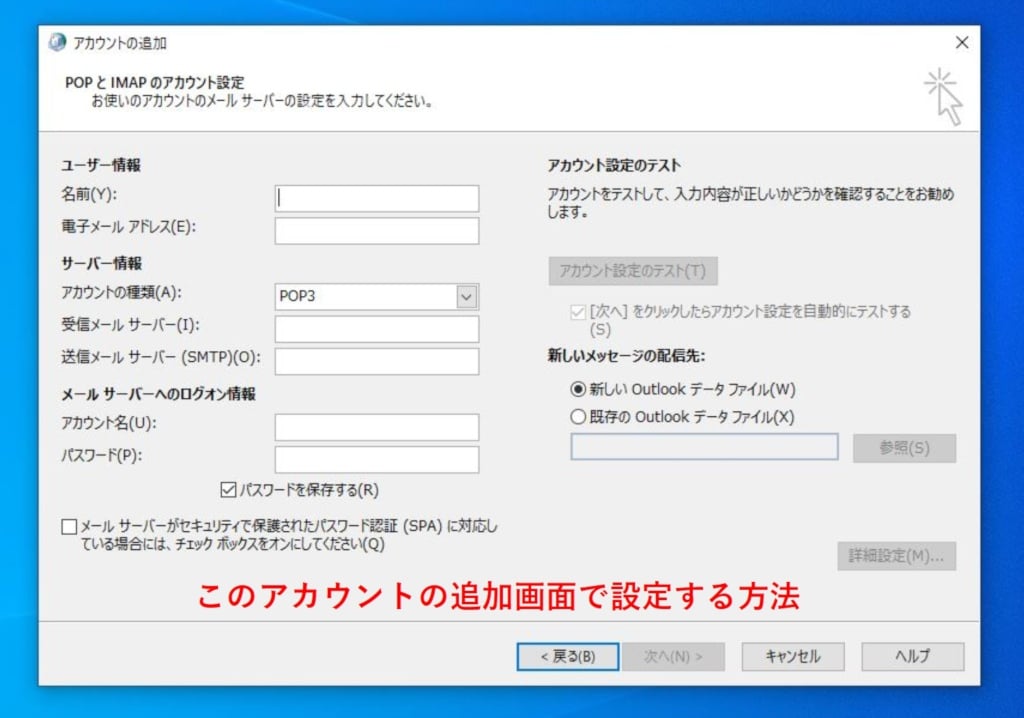
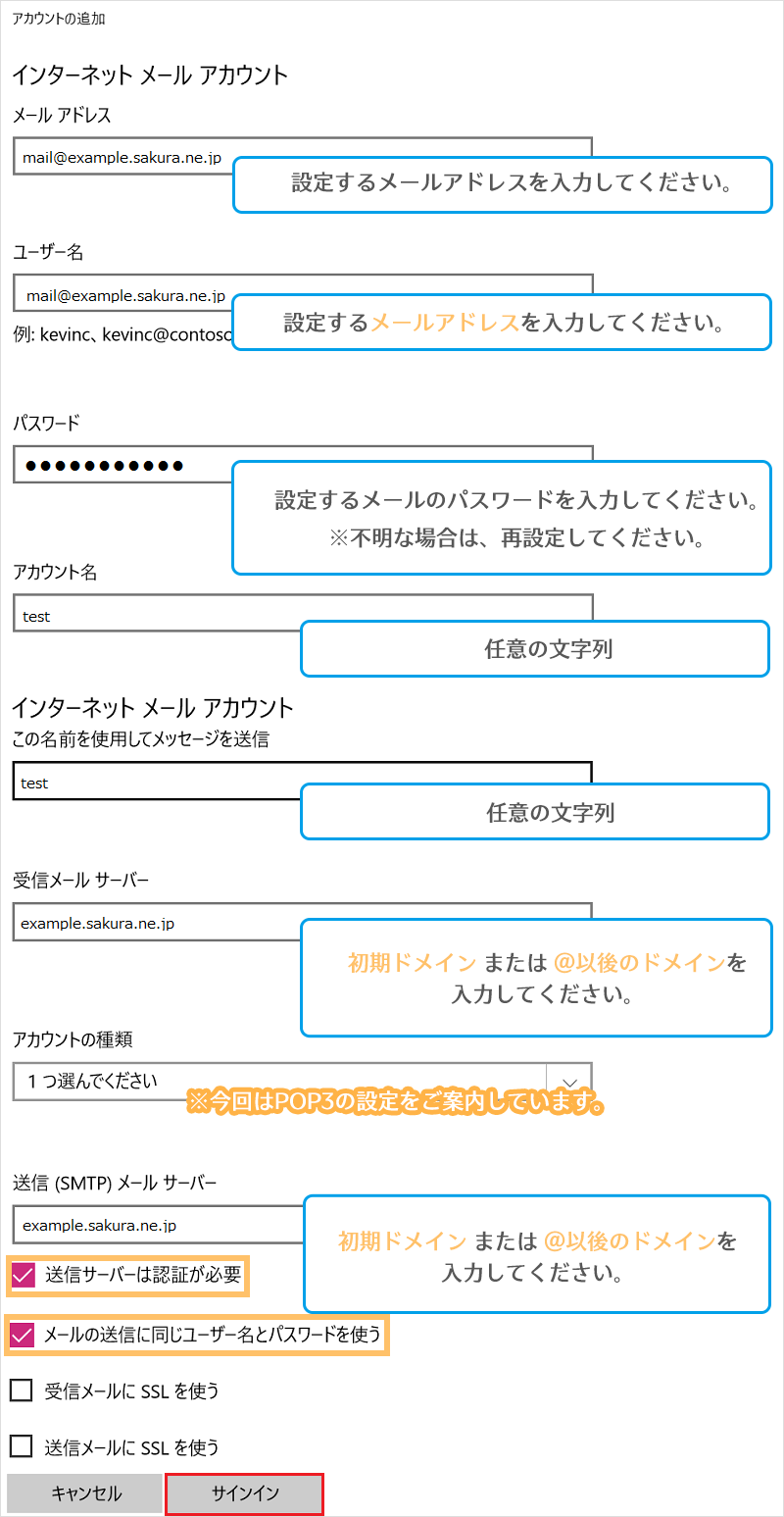
先程追加したアカウントを選択して 変更 をクリック アカウントの変更 ウインドウが表示されるので内容をお使いのメールサーバーに合わせて修正後 詳細設定 をクリック. 新規メール をクリックします 宛先 にテストしたいメールアドレス入力し 件名 内容 を入力します 左上の 送信 をクリックします 受信トレイ にメールが届いていれば 問題なくメールの設定が出来ています. パソコンをwindows10に買い替えた時のメールソフトの設定について まりなの超初心者講座 でご案内しています 詳細は以下の ページをご参照ください パソコンをwindows10に買い替えた時のメールソフトの設.
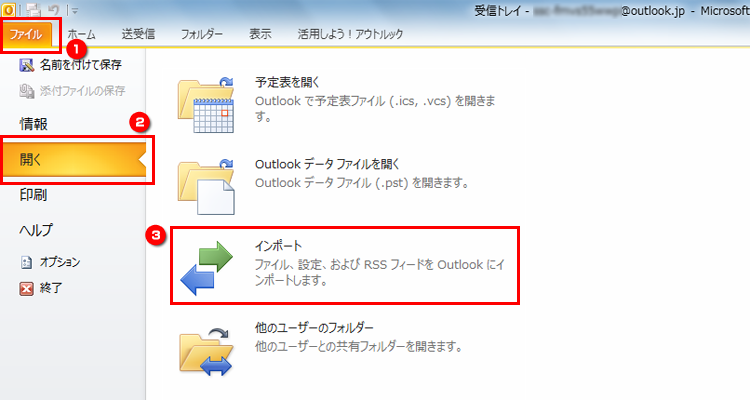
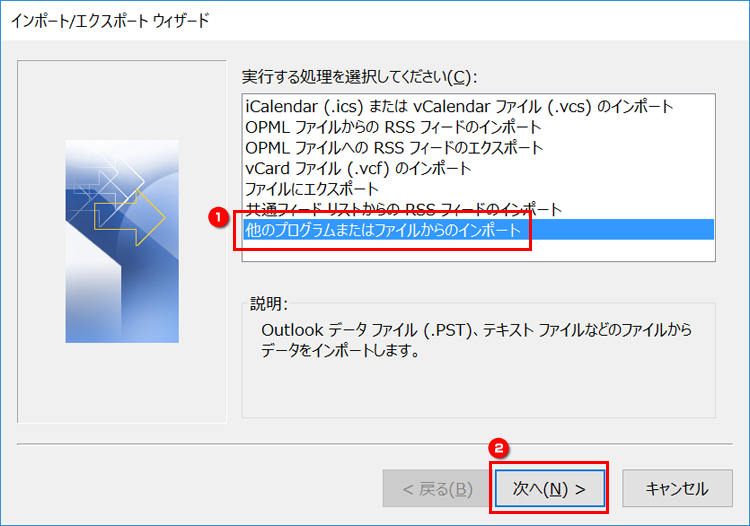
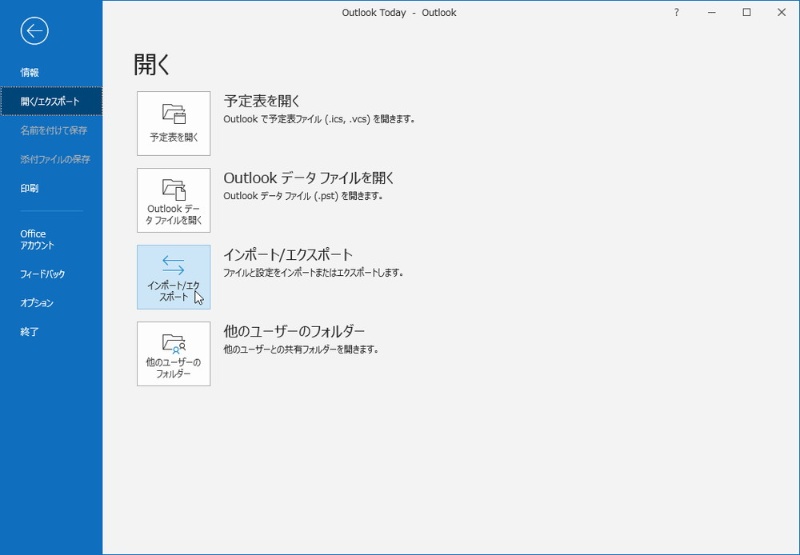
Outlookのメールデータの移行はどうやるの Fmvサポート 富士通パソコン
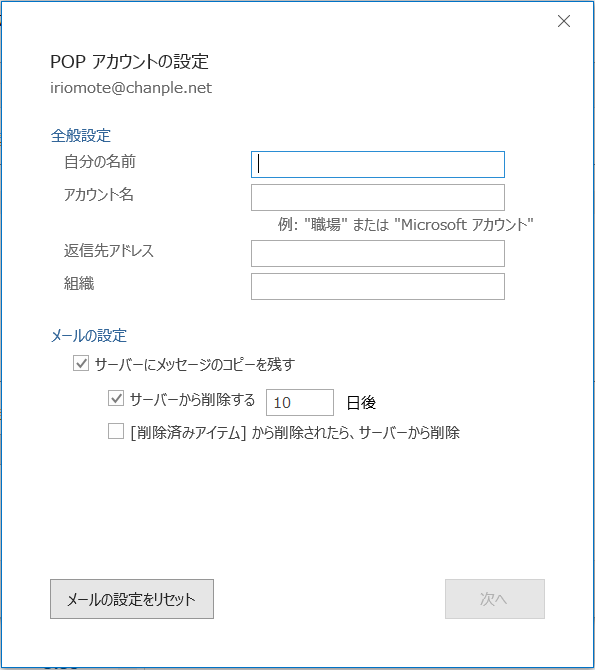
Outlook 2016のアカウント設定画面について ちゃんぷる Magazine
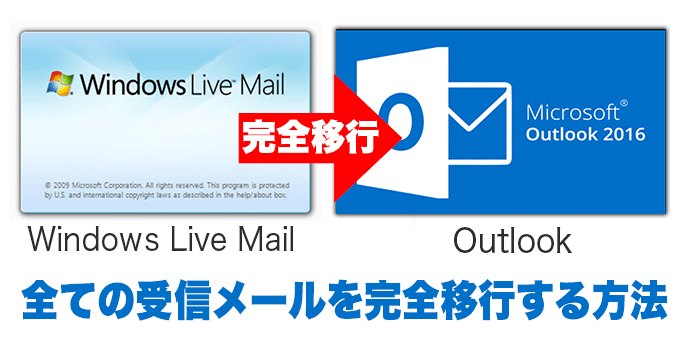
失敗しない Windows Live Mailからoutlookへデータを移行する方法 Outlook2010 2013 2016 2019 365対応 出張パソコン修理 データ復旧 インターネット設定 パソコンサポート Itサポートなら株式会社とげおネット 東京 神奈川 埼玉 千葉
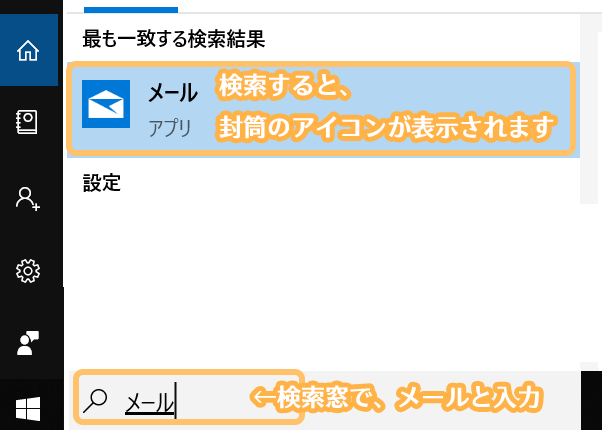
メールソフトの設定 Windows10 メールアプリ
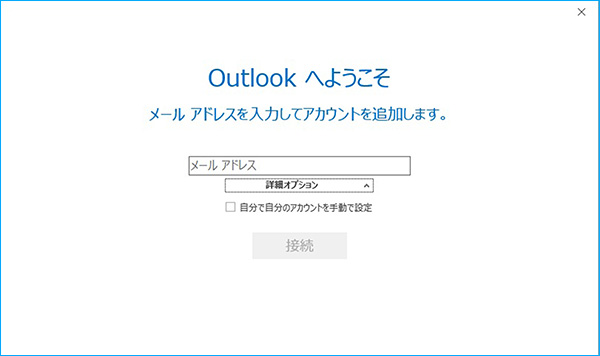
いつもの設定画面と違う Outlookへようこそ でメールアドレスの入力をさせる Windows10 パソコンライフをもっと楽しもう Enjoy Pc Life Dynabook
メール設定 パソコン初心者講座
富士通q A Windows 10 メールアプリでメールを送受信するための設定方法を教えてください Fmvサポート 富士通パソコン
001 よくある質問 パソコンを買い替えた時のメールソフトの再設定 まりなの初心者講座
富士通q A Outlook 2019 メールアカウントの設定を変更する方法を教えてください Fmvサポート 富士通パソコン
Outlookでメールの暗号化 Ssl Tsl 設定を確認する方法 出張パソコン修理 データ復旧 インターネット設定 パソコン サポート Itサポートなら株式会社とげおネット 東京 神奈川 埼玉 千葉
Outlook パソコンりかばり堂本舗
Office Outlook 2019で見慣れた旧アカウント設定画面を出す方法 パソコンりかばり堂本舗
複数のパソコンで同じメールを受信したい Outlook メール Bbiqお客さまサポート
買い替えたパソコンに元の環境を再現 失敗しないデータ移行法とは 日経クロステック Xtech